
もうAI画面を開かない。コピーした文章をローカルAIで一瞬整形する方法
- 伊賀上真左彦

- 4月29日
- 読了時間: 20分
文章を少し整えたいだけなのに、わざわざAIの画面を開き、テキストを貼り付け、プロンプトを入力し、結果をコピーして、元の画面へ戻す。便利なはずのAIが、いつの間にか「手間の多い作業」になっていないでしょうか。
この記事では、Windows PC上で動くローカルAIを使い、クリップボードにコピーしたテキストを自動で整形し、その結果を再びクリップボードへ戻す仕組みを作ります。
やることはシンプルです。文章をコピーし、ショートカットを呼び出し、完了音が鳴ったら貼り付けるだけ。AIの画面を開く必要はありません。まるで、クリップボードの中に小さな編集者を常駐させるような使い方です。
従来のAI編集は、意外と面倒で危うい
通常、AIで文章を整える場合は、次のような流れになります。
編集したいテキストをコピーする
ChatGPTなどのAIサービスを開く
テキストを貼り付ける
「わかりやすく整えて」などと指示する
AIの回答をコピーする
元の画面に戻って貼り付ける
一見すると簡単ですが、毎日何度も行うと、かなりの手間です。しかも、業務文書や顧客情報を扱う場合、クラウドAIへそのまま貼り付けてよいのか、という問題も残ります。
特に注意したいのは、次の3点です。
有料AIは便利だが、継続的な月額費用がかかる
無料AIは手軽な反面、業務データの扱いに不安が残る場合がある
コピー、貼り付け、指示、再コピーという作業が地味に多い
つまり、AIを使って効率化しているはずなのに、操作の往復で時間を失い、さらに情報管理のリスクまで抱えることになります。これは、かなり本末転倒です。AIで時短するつもりが、AIのお世話係になっている状態です。
ローカルLLMとPowerToysで、文章編集をショートカット化する
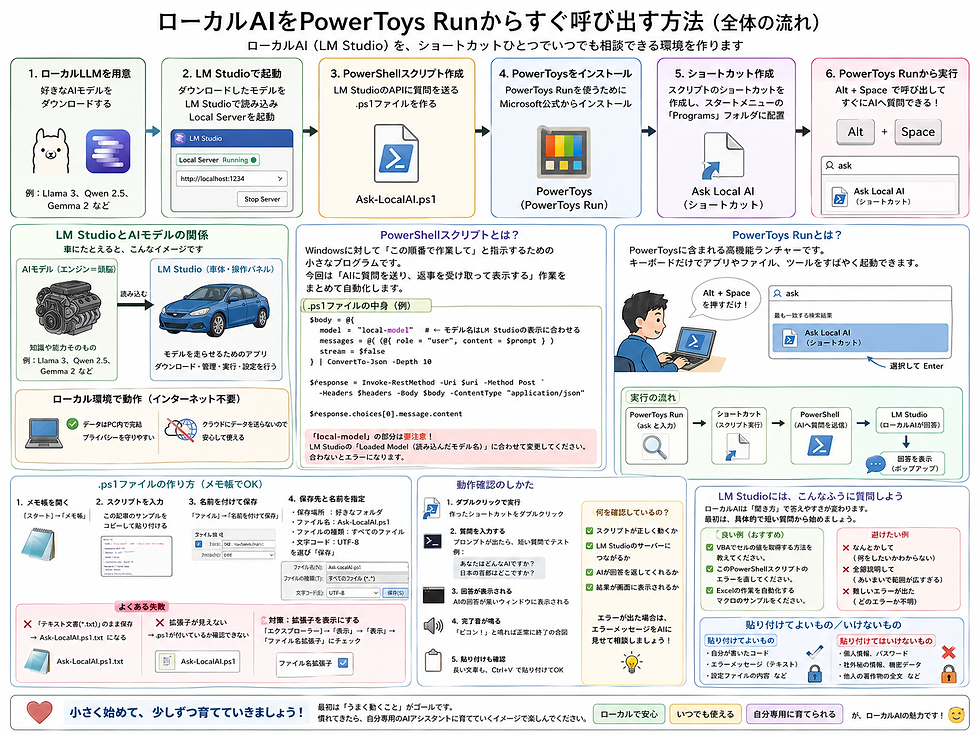
そこで使うのが、ローカルLLMとPowerToys Runです。
ローカルLLMとは、ChatGPTのようなAIをインターネット上ではなく、自分のPC内で動かす仕組みです。PCの中で処理するため、クラウドAIへ文章を送らずに済みます。
さらに、Microsoft PowerToysのPowerToys Runを使えば、Alt + SpaceからPowerShellスクリプトをすばやく呼び出せます。
この2つを組み合わせると、次のような流れになります。
編集したいテキストをコピーする
Alt + SpaceでPowerToys Runを開く
「ローカルAI整形」などのショートカットを選ぶ
PowerShellがクリップボードの文章をローカルAIへ送り、整形後の文章をクリップボードに上書きする
完了音が鳴ったら、元の場所へ貼り付ける
ポイントは、AIの画面を開かないことです。
コピーした文章は、裏側でローカルAIに渡され、整えられたうえで、再びクリップボードへ戻ってきます。ユーザーから見ると、「コピーした文章が、数秒後にはきれいな文章に変わっている」ような感覚です。
さらに便利なのは、用途ごとにスクリプトを分けられる点です。たとえば、「文章を読みやすく整える」「誤字脱字を確認する」「ファクトチェックを行う」「データの不整合を探す」「メール文面に変換する」といった定型処理を、あらかじめショートカットとして用意できます。
つまり、一度仕組みを作ってしまえば、毎回AIに指示を打ち込む必要はありません。普段の定型作業を、次回からはショートカット一発で呼び出せます。これは単なる時短ではなく、“AI作業の部品化”です。
この方法は、メール、議事録、ブログ記事、社内文書、原稿の下書きなど、文章を扱うさまざまな場面で活用できます。特に、印刷会社、出版社、士業事務所、コンサルティング会社のように、文章の品質と処理速度の両方が求められる業務では、大きな効果を発揮します。
用意するもの
この方法では、以下を使います。
Windows PC
ローカルLLM環境(例:LM Studio)
Microsoft PowerToys
PowerToys Run
PowerShell
クリップボード整形用のPowerShellスクリプト
PowerToysは、Microsoftが提供しているWindows向けの便利ツール集です。今回使うのは、その中のPowerToys Runです。Alt + Spaceでランチャーを開き、登録したショートカットやアプリをすばやく起動できます。
ここで「こんなに準備が必要なのか」と感じる人もいるでしょう。最初のセットアップでは、CodexやAntigravityなどのAIエージェントに、この記事の手順を読ませて補助してもらう方法もあります。
ただし、この段階ではまだローカルLLMが動いていないため、クラウド上のAIを使うことになります。個人情報や機密情報を渡すのは避けてください。アプリのインストール方法を確認する、設定画面の意味を聞く、エラー文の一般的な原因を調べる、といった範囲で使うのが安全です。
LM Studioの導入後は、ローカルAIに質問しながら作業を進めることもできます。つまり、最初の入口だけクラウドAIを使い、ローカルAIが動き始めた後は、なるべく自分のPC内で相談する流れです。
手順① ローカルLLMをインストールする
まずは、ローカルLLMを動かす環境を用意します。
一番簡単なのは、LM Studioを使う方法です。LM Studioは、ローカルLLMをWindows上で扱いやすくするためのアプリです。
ローカルLLMとは、ChatGPTのようなAIをインターネット上ではなく、自分のPC内で動かす仕組みです。ただし、AIそのものを直接操作するのは少し大変です。そこで使うのがLM Studioです。
LM Studioを使うと、AIモデルの検索、ダウンロード、実行、PowerShellなど外部のプログラムから呼び出すための設定まで、画面操作で進められます。難しいコマンド操作をほとんど使わずに始められるため、最初の導入にはかなり向いています。
ここで大切なのは、LM Studio自体がAIではないという点です。LM Studioは、さまざまなAIモデルを探し、PCに入れ、動かしやすくするための管理ツールです。たとえるなら、AI本体が「エンジン」だとすると、LM Studioはそのエンジンを積んで動かすための「車体」や「操作パネル」のような存在です。
まず、LM Studioの公式サイトを開きます。
公式URL:https://lmstudio.ai/

公式サイトを開いたら、Windows版のインストーラーをダウンロードしてください。検索エンジンから探す場合は、似た名前のサイトや広告リンクを踏まないよう、URLがlmstudio.aiになっていることを確認してください。
ダウンロードしたインストーラーを実行すると、LM Studioのインストールが始まります。基本的には画面の案内に従って進めれば問題ありません。特別な設定はほとんど不要です。インストールが完了したら、スタートメニューからLM Studioを起動します。

AIモデルをダウンロードする
LM Studioを起動したら、次にAIモデルをダウンロードします。
AIモデルとは、実際に文章を読んだり、返事を書いたりするAI本体のことです。LM StudioはAIモデルを動かすための管理アプリであり、AIモデルはその中で動く「頭脳」のようなものです。
LM Studioの画面内にモデルを検索する欄があるため、そこで使いたいモデル名を入力します。文章整形やメール文の作成であれば、まずは軽めのモデルで十分です。いきなり巨大なモデルを選ぶと、ダウンロードに時間がかかり、PCの動作も重くなります。AIの世界でも、最初から重量級に挑むと腰を痛めます。

モデルを選んだら、Downloadボタンを押してダウンロードします。モデルの容量は数GB以上になることが多いため、インターネット回線とPCの空き容量に注意してください。
低スペックPCで試す場合は、サイズの小さい軽量モデルから始めるのがおすすめです。最近は軽量なローカルLLMも増えています。ただし、モデルによって導入方法、必要なPC性能、ライセンスが異なる場合があります。まずはLM Studio上で検索でき、説明がわかりやすいモデルから試すのが安全です。
初心者向けのおすすめは、次の考え方です。
まずはLM StudioでローカルLLMの動作に慣れる
PCが非力なら、サイズの小さい軽量モデルを選ぶ
業務利用する場合は、モデルのライセンスを確認する
モデルのダウンロードが完了したら、LM Studio上でそのモデルを読み込みます。画面上でダウンロード済みのモデルを選択し、チャット画面で簡単な質問を入力してみてください。たとえば「こんにちは」と入力して返事が返ってくれば、ローカルLLM自体は動いています。
手順② ローカルLLMを外部から呼び出せるようにする
次に、LM Studioでローカルサーバーを立ち上げます。
ここでいうローカルサーバーとは、自分のPCの中に作る「AIへの受付窓口」のようなものです。通常、ChatGPTを使う場合は、ブラウザからインターネット上のAIへ文章を送ります。これに対して、LM Studioのローカルサーバーを使うと、PowerShellスクリプトから、自分のPC内で動いているAIへ文章を送れるようになります。
「サーバー」と聞くと、大きな機械や専門的な設備を想像するかもしれません。しかし、ここで使うサーバーはそういうものではありません。自分のPCの中で一時的に動く、小さな受付係のようなものです。名前は少し大げさですが、やっていることは「外部のプログラムからAIを使えるようにする」だけです。
まず、LM Studioを起動します。
LM Studioの左側に、いくつかのアイコンが縦に並んでいます。その中に、ターミナル画面のような形をしたアイコンがあります。バージョンによって見た目は少し変わりますが、現在のLM Studioでは、緑色の枠で表示されることがあります。この画面が、ローカルサーバーを操作する場所です。
画面を開いたら、まず上部の状態を確認します。
Status: Running

このように表示されていれば、ローカルサーバーはすでに起動しています。つまり、追加で起動ボタンを押す必要はありません。逆に、StoppedやNot Runningのように表示されている場合は、サーバーが止まっている状態です。その場合は、スイッチや起動ボタンを押して、Runningの状態にします。
次に、AIモデルが読み込まれているかを確認します。
ローカルサーバー画面の中央付近に、読み込まれているモデル名が表示されます。たとえば、gemma-3-4b-itのような名前です。ここにモデル名が表示され、READYのような表示が出ていれば、AIモデルを使う準備ができています。
もしモデルが読み込まれていない場合は、画面上部のモデル選択欄から、ダウンロード済みのAIモデルを選びます。モデルを選んだあと、読み込みが完了するまで少し待ちます。PCの性能やモデルの大きさによっては、読み込みに時間がかかることがあります。
ローカルサーバーが起動しているかを確認するポイントは、次の3つです。
Status: Runningになっている
モデル名が表示されている
READYのような準備完了の表示が出ている
この3つが確認できれば、LM Studio側ではローカルAIを呼び出す準備ができています。
次に、PowerShellスクリプトから呼び出すためのURLを確認します。
ローカルサーバー画面には、次のような表示があります。
Reachable at: http://127.0.0.1:1234
または、画面右側に次のような案内が表示される場合もあります。
The local server is reachable at this address
このURLが、PowerShellスクリプトからLM Studioへアクセスするための基本の住所です。
127.0.0.1は、「このPC自身」を表す特別な住所です。少し専門的に見えますが、意味としてはlocalhostとほぼ同じです。どちらも「今使っている自分のPC」を指します。
そのため、次の2つは、通常は同じ意味だと考えて大丈夫です。
この記事のPowerShellスクリプトでは、次のURLへ送信する前提にしています。
一方、LM Studioの画面にhttp://127.0.0.1:1234と表示されている場合は、スクリプト内のURLを次のようにしてもかまいません。
最後に付いている/v1/chat/completionsは、AIに文章を送り、返事を受け取るための入口です。LM Studioの画面に表示される基本の住所に、この入口を付けたものをPowerShellスクリプトに書く、と考えるとわかりやすいです。
整理すると、次のようになります。
LM Studio画面に表示される基本の住所:http://127.0.0.1:1234
AIに文章を送るための入口:/v1/chat/completions
PowerShellに書くURL:http://127.0.0.1:1234/v1/chat/completions
なお、LM Studioの設定によっては、番号の部分が1234以外になる場合があります。この番号をポート番号といいます。ポート番号とは、PCの中にある受付窓口の番号のようなものです。難しく考える必要はありません。LM Studioの画面に表示されている番号に、PowerShellスクリプト側も合わせれば大丈夫です。
たとえば、LM Studioの画面に次のように表示されていたとします。
この場合、PowerShellスクリプトに書くURLは次のようになります。
つまり、見るべき場所はLM Studioのローカルサーバー画面です。そこに表示されているURLを基準にして、スクリプト側のURLを合わせます。
ここまでできれば、LM Studio側の準備は完了です。
流れをまとめると、次のとおりです。
LM Studioをインストールする
AIモデルをダウンロードする
チャット画面で動作確認する
Local Serverを開く
モデルを選んでサーバーを起動する
Local Server画面に表示されるURLを確認する
PowerShellスクリプトからローカルAIへ送信する
特に重要なのは、Status: RunningとReachable atです。この2つが確認できれば、ローカルサーバーは動いています。逆に、PowerShellスクリプトがうまく動かない場合は、まずLM Studioを開き、ローカルサーバーがRunningになっているかを確認してください。ここが止まっていると、PowerShell側がどれだけ正しくてもAIにはつながりません。玄関が閉まっている家に、どれだけ丁寧にノックしても返事がないのと同じです。
ただし、モデルのダウンロード時にはインターネット接続が必要です。また、業務利用する場合は、モデルのライセンスや社内ルールも確認してください。ローカルだから何でも自由、というわけではありません。ローカルAIにも、最低限の身だしなみは必要です。
ps1ファイルを作成する
ここでは、メモ帳を使って.ps1ファイルを作る方法で進めます。特別な開発ソフトは不要です。Windowsに最初から入っているメモ帳だけで作成できます。
まず、スクリプトを保存するためのフォルダを作ります。どこに保存してもかまいませんが、後から場所を探しやすいように、この記事ではデスクトップにCodexというフォルダを作る例で説明します。
デスクトップの何もない場所で右クリックする
新規作成を選ぶ
フォルダーを選ぶ
フォルダー名をCodexに変更する
次に、メモ帳を開きます。
Windowsの検索欄にメモ帳と入力する
表示されたメモ帳をクリックして起動する
このあと掲載するPowerShellスクリプトを、メモ帳に貼り付ける
貼り付けたら、ファイルとして保存します。ここが少し重要です。普通に保存すると、clipboard-local-llm-format.ps1.txtのように、最後に.txtが付いてしまうことがあります。
この状態では、PowerShellスクリプトとして正しく扱えません。
保存するときは、次のようにします。
メモ帳のメニューからファイルを選ぶ
名前を付けて保存を選ぶ
保存先として、先ほど作ったCodexフォルダを選ぶ
ファイル名にclipboard-local-llm-format.ps1と入力する
ファイルの種類をすべてのファイルに変更する
文字コードを選べる場合はUTF-8を選ぶ
保存を押す
特に大切なのは、ファイルの種類をすべてのファイルにすることです。ここがテキスト文書のままだと、見た目は.ps1でも、実際には.txtファイルとして保存されることがあります。これは初心者がかなり高い確率で踏む落とし穴です。Windows、なかなかの初見殺しです。
保存できたら、ファイル名を確認します。エクスプローラーでCodexフォルダを開き、ファイル名が次のようになっていれば問題ありません。
clipboard-local-llm-format.ps1
もし、次のように表示されていたら失敗です。
clipboard-local-llm-format.ps1.txt
この場合は、最後の.txtを削除して、.ps1で終わる名前に変更してください。
拡張子が見えない場合は、エクスプローラー上部の表示メニューから、ファイル名拡張子を表示する設定をオンにします。これをオンにすると、ファイル名の最後に.txtや.ps1が見えるようになります。
今回の例では、完成したファイルの場所は次のようになります。
C:\Users\ユーザー名\OneDrive\デスクトップ\Codex\clipboard-local-llm-format.ps1
ユーザー名の部分は、使っているPCのユーザー名に置き換えてください。また、OneDriveを使っていないPCでは、パスが少し変わる場合があります。その場合は、自分のPCで実際に作ったフォルダの場所に合わせます。
このスクリプトは次の処理を行います。
クリップボードのテキストを取得する
LM StudioなどのローカルLLMへ送信する
AIの出力を受け取る
結果をクリップボードに上書きする
完了時にビープ音を鳴らす
実際のスクリプト例は、次のようになります。
# クリップボードのテキストを取得
$inputText = Get-Clipboard

# クリップボードが空の場合は終了
if ([string]::IsNullOrWhiteSpace($inputText)) {
    [System.Media.SystemSounds]::Exclamation.Play()
    exit
}

# ローカルLLMへ送る指示文
$prompt = @"
次の文章を、意味を変えずに読みやすく整えてください。
表現は自然な日本語にし、誤字脱字があれば修正してください。

---
$inputText
"@

# ローカルAIへ送るデータを作成
$body = @{
    model = "local-model"
    messages = @(
        @{ role = "system"; content = "あなたは日本語の文章を整える編集者です。" },
        @{ role = "user"; content = $prompt }
    )
    temperature = 0.3
} | ConvertTo-Json -Depth 10

# 文字化け対策としてUTF-8のバイト配列に変換
$utf8Body = [System.Text.Encoding]::UTF8.GetBytes($body)

# ローカルLLMへ送信
$response = Invoke-RestMethod `
    -Uri "http://localhost:1234/v1/chat/completions" `
    -Method Post `
    -ContentType "application/json; charset=utf-8" `
    -Body $utf8Body

# AIの回答を取得
$result = $response.choices[0].message.content

# 結果をクリップボードへ戻す
Set-Clipboard -Value $result

# 完了音を鳴らす
[System.Media.SystemSounds]::Asterisk.Play()
この例では、LM StudioでLocal Serverを起動し、http://localhost:1234/v1/chat/completionsに送信する前提にしています。URLが違う場合は、LM StudioのLocal Server画面に表示されているURLに合わせて変更してください。
また、スクリプト内のmodel = "local-model"で止まる場合や、AIから返事が返ってこない場合は、まずモデル名を確認してください。LM StudioのLocal Server画面で読み込んでいるモデル名に合わせる必要がある場合があります。環境によっては、モデル名の扱いが異なることがあるため、ここはつまずきやすいポイントです。
PowerShellに慣れていない方にとって、スクリプトを自分で直すのは少し難しく感じるかもしれません。特に、保存場所、モデル名、URL、文字化け対策などは、PCの環境によって少しずつ変わります。そのため、記事の内容をそのままコピーしても、すべてのPCで完全に同じように動くとは限りません。
その場合は、先ほどインストールしたLM Studioを起動し、ローカルAIに相談しながら進めるのがおすすめです。LM Studio上でAIに質問すれば、自分のPCの状況に合わせて、どこを直せばよいか確認できます。
たとえば、次のように聞いてみてください。
「以下のPowerShellスクリプトを、自分のPC環境に合わせて修正したいです。保存場所、URL、モデル名を確認しながら、初心者にもわかるように手順を教えてください」
そのうえで、エラー画面や、スクリプトの該当部分を貼り付けると、AIが原因を切り分けやすくなります。もちろん、個人情報や機密情報は貼り付けないでください。ここでAIに渡すのは、あくまでスクリプトの内容やエラーメッセージに限定します。
ローカルAIの良いところは、このような技術的な確認を、自分のPC内で何度も試せることです。最初は少し戸惑うかもしれませんが、「エラーが出たらAIに聞く」「指示された部分を直す」「もう一度実行する」という流れを繰り返せば、少しずつ動く形に近づいていきます。いわば、AIに家庭教師をしてもらいながら設定するイメージです。
注意点として、AIが生成する日本語が???になる場合は、PowerShellから送るデータをUTF-8という文字コードで送信する必要があります。文字コードとは、文字をコンピューターが扱うための形式です。日本語が崩れる場合は、ここが原因になっていることがよくあります。
手順④ PowerToysをインストールする
ここでPowerToysを使う理由は、作成したPowerShellスクリプトを、どの画面からでもすばやく呼び出すためです。
PowerShellスクリプトだけでも、ローカルAIに文章を送ることはできます。ただし、そのたびにスクリプトの保存場所を開いて実行するのは面倒です。これでは、せっかくAIで時短したいのに、起動操作でまた時間を使ってしまいます。
PowerToys Runを使えば、Alt + Spaceを押して、ショートカット名を入力するだけでスクリプトを実行できます。Word、Outlook、ブラウザ、メモ帳など、どの画面で作業していても呼び出せるのが大きな利点です。
つまり、PowerToysはAIそのものではありません。ローカルAIを「すぐ呼べる道具」に変えるためのランチャーです。AIを机の奥にしまっておくのではなく、手元のペン立てに置くような役割だと考えるとわかりやすいでしょう。
PowerToysはMicrosoft Storeからインストールできます。
Microsoft StoreでPowerToysを検索し、Microsoft PowerToysをインストールします。
または、wingetが使える環境なら、PowerShellで次のコマンドを実行します。
PowerShellは、Windowsの検索窓で「PowerShell」と入力すれば起動できます。
winget install --id Microsoft.PowerToys -e
インストール後、PowerToysを起動し、左側メニューからPowerToys Runを開きます。PowerToys Runを有効にする設定がオンになっていることを確認します。
標準では、PowerToys Runは次のショートカットで起動します。
Alt + Space
手順⑤ ショートカットを作成する
PowerToys Runから呼び出しやすくするため、PowerShellスクリプトを起動するWindowsショートカットを作成します。
デスクトップで右クリックし、次を選びます。
新規作成 → ショートカット
場所には次のように入力します。
C:\Windows\System32\WindowsPowerShell\v1.0\powershell.exe -NoProfile -ExecutionPolicy Bypass -File "C:\Users\ユーザー名\OneDrive\デスクトップ\Codex\clipboard-local-llm-format.ps1"
ユーザー名の部分は、自分のPCのユーザー名に置き換えてください。また、スクリプトを別の場所に保存した場合は、最後のファイルパスも実際の保存場所に合わせます。
ショートカット名は、PowerToys Runで検索しやすい名前にします。
ローカルAI整形
これで、ローカルAI整形.lnkというショートカットが作成されます。
ショートカットを作成したら、まずは正しく動くか確認してみましょう。いきなり大切な文章で試す必要はありません。最初は、メモ帳などに短い文章を入力して、それをコピーして試すのがおすすめです。
たとえば、次のような簡単な文章で十分です。
これはてすとです。文章をすこし整えてください。
この文章を選択してコピーしたあと、作成したローカルAI整形.lnkをダブルクリックします。
正しく動いていれば、数秒後に「ピ」という完了音が鳴ります。これは、PowerShellスクリプトが処理を終えた合図です。私の環境では4秒程度で完了しましたが、実際の時間はPCの性能や使用するAIモデルによって変わります。低スペックのPCや大きめのAIモデルを使っている場合は、もう少し時間がかかることもあります。
完了音が鳴ったら、メモ帳などにCtrl + Vで貼り付けてみてください。コピーした文章が、AIで整えられた文章に変わっていれば成功です。
ここで確認しているのは、次の3点です。
ショートカットからPowerShellスクリプトを起動できるか
クリップボードの文章をローカルAIへ送れているか
AIが整えた結果をクリップボードへ戻せているか
このテストが成功すれば、あとはPowerToys Runから呼び出せるようにするだけです。まずはダブルクリックで動作確認を済ませておくと、後のトラブル切り分けがかなり楽になります。
手順⑥ PowerToys Runから呼び出せるようにする
PowerToys Runは、スタートメニューに登録されているアプリやショートカットを検索できます。そのため、作成したショートカットをスタートメニューのProgramsフォルダに置きます。
このフォルダに置く理由は、PowerToys Runから見つけやすくするためです。デスクトップに置いたショートカットでも動作確認はできますが、PowerToys Runで安定して検索したい場合は、スタートメニュー側に登録しておくほうがわかりやすいです。
Win + Rを押して、次を入力します。
shell:programs
開いたフォルダに、先ほど作成したローカルAI整形.lnkを移動またはコピーします。
これでPowerToys Runから検索できるようになります。
実際の使い方
使い方はシンプルです。
まず、編集したいテキストをコピーします。
次に、次のショートカットでPowerToys Runを開きます。
Alt + Space
検索欄に、作成したショートカット名を入力します。
ローカルAI整形
候補に表示されたら、Enterキーで実行します。
実行後、PowerShellスクリプトがクリップボードのテキストをローカルAIへ送信します。処理が終わると、整形されたテキストがクリップボードに上書きされ、ビープ音が鳴ります。
あとは、貼り付けたい場所でCtrl + Vを押すだけです。
うまく表示されない場合
PowerToys Runでショートカットが出てこない場合は、次を試します。
. ローカルAI整形
PowerToys Runでは、.を先頭に付けるとプログラム検索に絞り込めます。
それでも出ない場合は、次を確認します。
ショートカットがshell:programsのフォルダに入っているか
ショートカット名が検索しやすい名前になっているか
PowerToys Runが有効になっているか
PowerToysを再起動したか
LM StudioなどのローカルAIサーバーが起動しているか
スクリプト内のURLが、LM StudioのLocal Server画面のURLと合っているか
スクリプト内のモデル名が、LM Studio側で読み込んでいるモデルと合っているか
応用編:ローカルLLMは他の業務にも使える
ローカルLLMの活用方法は、今回紹介した「クリップボードの文章を整える」だけではありません。
LM StudioのLocal Serverを起動しておけば、PowerShell以外の方法からもローカルAIを呼び出せます。たとえば、VBA、Python、Power Automateなどと組み合わせることで、普段の業務にAIを組み込むことができます。
VBAを使えば、ExcelやOutlookの操作とローカルAIを連携できます。たとえば、Outlookで受信したメール本文を読み取り、ローカルAIで返信案を作る。Excelのセルに入力された文章を、わかりやすい表現に整える。こうした処理も、仕組みを作れば自動化できます。
Pythonを使えば、さらに自由度の高い処理ができます。大量のテキストファイルをまとめて整形する、CSVデータの内容をチェックする、議事録の下書きを要約する、フォルダ内の文書を順番に処理する、といった使い方が考えられます。少しプログラムの知識は必要になりますが、できることの幅はかなり広がります。
Power AutomateやPower Automate Desktopと組み合わせれば、日常業務の流れにAI処理を組み込めます。たとえば、メールを取得する、本文をローカルAIに渡す、返信文を作る、下書きとして保存する、といった流れです。毎回手作業でAIに貼り付けるのではなく、業務フローの一部としてAIを動かせるようになります。
つまり、ローカルLLMは単なるチャットAIではありません。うまく使えば、PCの中で動く「業務用AIエンジン」になります。
最初から大きな自動化を目指す必要はありません。まずは今回のように、コピーした文章を整えるところから始めれば十分です。そこから少しずつ、メール、Excel、議事録、ファイル処理、業務チェックへと広げていけば、ローカルAIはかなり強力な仕事道具になります。
まとめ
この仕組みを使うと、ブラウザやエディタを開いたまま、コピーしたテキストをローカルAIで素早く整形できます。
操作は次の流れです。
テキストをコピー → Alt + Space → ローカルAI整形を実行 → ビープ音 → Ctrl + Vで貼り付け
クラウドAIに送らず、手元のPC上のローカルLLMで処理できるため、ちょっとした文章整形や下書きの修正に使いやすい方法です。
小さく始めて、少しずつ育てる。これがローカルLLM活用の一番現実的な進め方です。


コメント